Comment Configurer et Utiliser le Portefeuille Crypto de MetaMask
Comment Configurer et Utiliser le Portefeuille Crypto de MetaMask
MetaMask : Guide Complet pour Configurer et Utiliser le Portefeuille Crypto
MetaMask est l'un des noms les plus réputés dans l'univers Web3. Ce portefeuille crypto, dépassant désormais les 30 millions d'utilisateurs actifs par mois, constitue souvent le premier contact de nombreuses personnes avec l'écosystème NFT. Pour beaucoup, il sert de passerelle vers la blockchain Ethereum, où l'on peut acheter et vendre des actifs numériques.
Que vous migreriez d'un portefeuille logiciel existant ou que vous envisagiez d'acheter de l'ETH et de constituer une collection NFT pour la première fois, ce guide détaillé vous accompagnera à travers toutes les étapes nécessaires pour comprendre le portefeuille MetaMask, y compris comment le configurer.
D'accord, allons-y : Qu'est-ce que MetaMask ?
MetaMask est une extension de navigateur gratuite et une application mobile permettant aux utilisateurs d'interagir avec la blockchain Ethereum. Tout comme vous utilisez un portefeuille réel pour stocker de l'argent et effectuer des achats, un portefeuille logiciel vous permet d'acheter, de vendre et d'échanger des actifs numériques tels que des cryptomonnaies et des NFT.
MetaMask est l'un des portefeuilles logiciels les plus reconnaissables et largement utilisés. Il existe depuis 2016. Cette année-là, Consensys, une société de développement de logiciels blockchain, l'a lancé pour faciliter le processus d'adoption de la Web3 et accroître l'accessibilité pour ceux intéressés par l'utilisation d'applications décentralisées (également appelées dapps).
Logiciel vs. Portefeuille Physique
Si vous souhaitez configurer un portefeuille crypto, il est essentiel de connaître et de prendre en compte les différences entre les types de hot wallet et wallet physique. MetaMask, par exemple, est un hot wallet .
Les hot wallet peuvent être téléchargés et installés sous forme d'extension de bureau ou d'application mobile, stockant leurs actifs numériques en ligne. L'un des avantages d'un portefeuille logiciel comme MetaMask est sa grande convivialité, nécessitant uniquement une connexion Internet et un navigateur. Cependant, cela signifie également qu'ils sont plus susceptibles d'être piratés et donc moins sûrs que les portefeuilles matériels (froids).
Les portefeuilles matériels sont des dispositifs physiques similaires à une clé USB, mais ils stockent uniquement des actifs crypto et rien d'autre. Parce qu'ils stockent vos clés privées hors ligne, ils sont considérés comme beaucoup plus sûrs que les portefeuilles logiciels. Ledger et Trezor sont des choix populaires de portefeuilles matériels.
Bien que ce soit un portefeuille logiciel, l'extension de bureau de MetaMask prend en charge les portefeuilles matériels Trezor, Ledger, Lattice, AirGap Vault et Keystone. Cela signifie que vous pouvez utiliser MetaMask comme interface pour demander des transactions crypto et NFT au portefeuille matériel de votre choix, ce qui est une façon sûre de gérer vos actifs. L'application mobile de MetaMask prend actuellement en charge uniquement le portefeuille matériel Keystone, bien que la société affirme travailler pour en ajouter d'autres à la liste.
Comment fonctionne MetaMask ?
Les contrats intelligents sont le cœur et l'âme des transactions blockchain. Ce sont des contrats auto-exécutants dont les termes sont écrits en lignes de code sur la blockchain. Cependant, pour exécuter une blockchain, les ordinateurs du système (appelés nœuds) doivent gérer les transactions et partager des informations sur celles-ci avec le reste du réseau. Au lieu de fonctionner en tant que nœud, ce qui peut être coûteux et difficile à maintenir, MetaMask fonctionne en exécutant des contrats intelligents sur un nœud existant appelé Infura. Cela permet à MetaMask de se connecter au réseau.
MetaMask a plusieurs fonctions, la première étant sa capacité à stocker des cryptos. Vous pouvez l'utiliser pour acheter et vendre de l'Ether (ETH), le jeton crypto principal de la blockchain Ethereum, et également pour stocker tout jeton compatible avec Ethereum (comme ERC-20 et ERC-721). Une autre fonction est le trading. Les utilisateurs peuvent effectuer des échanges de jetons en pair à pair avec le portefeuille sans avoir besoin d'un intermédiaire.
Pour garantir à ses utilisateurs les prix les plus bas possibles, MetaMask utilise des informations provenant d'agrégateurs de bourses décentralisées. Le portefeuille vous permet également de vous connecter à la BNB Smart Chain, d'accéder à d'autres applications décentralisées utilisant le réseau Ethereum et de jouer à des jeux basés sur la blockchain.
Comment Configurer MetaMask
La mise en place d'un portefeuille crypto pour la première fois peut sembler intimidante. MetaMask simplifie relativement le processus, mais vous devrez tout de même suivre quelques étapes pour vous assurer de le faire correctement.
Étape 1 : Télécharger et Installer MetaMask
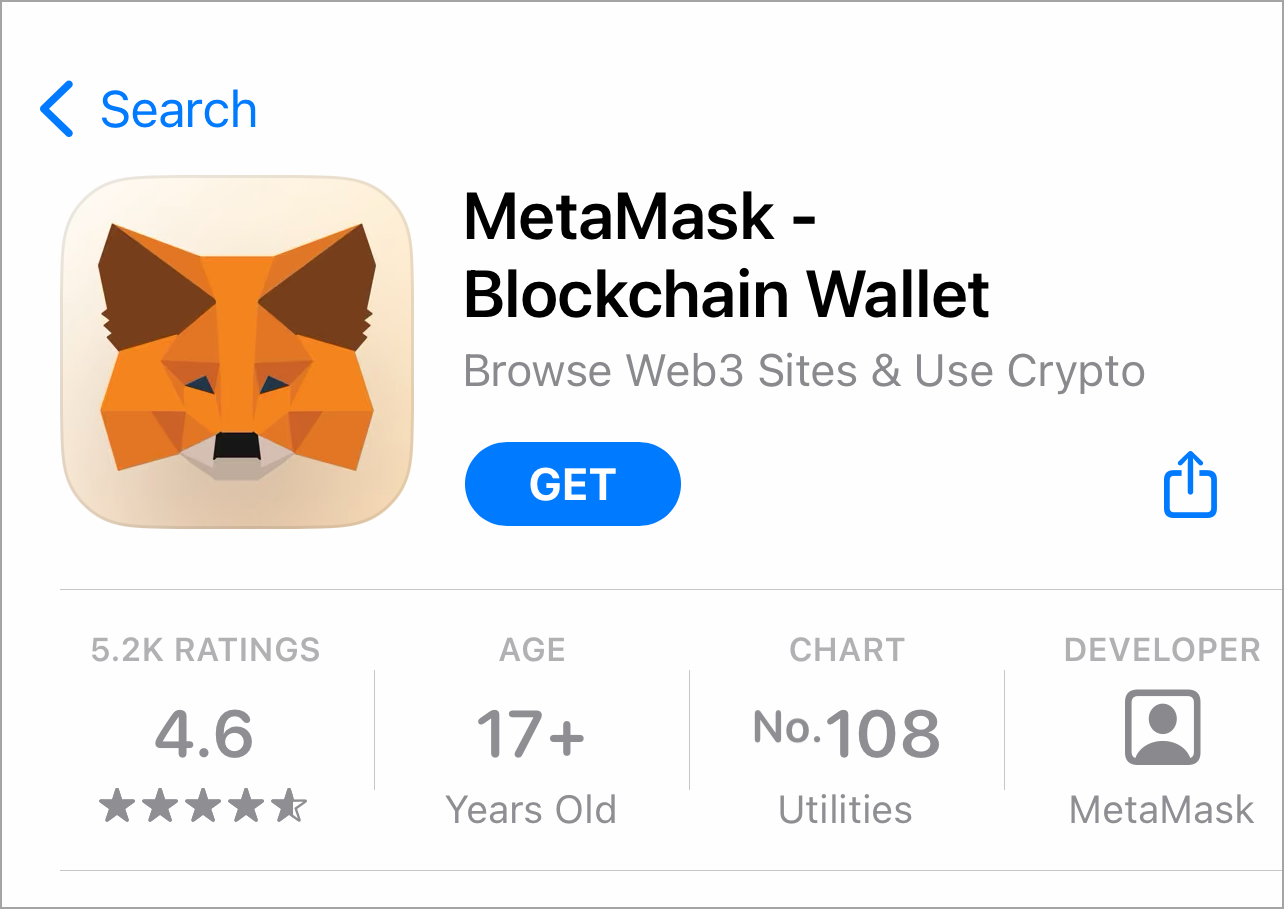
Commencez sur le site web de MetaMask, où vous trouverez des instructions sur la façon de télécharger le portefeuille ainsi qu'une liste des navigateurs compatibles avec l'extension MM. Actuellement, MM peut être utilisé uniquement sur Chrome, Firefox, Brave, Microsoft Edge ou en tant qu'application via un appareil Apple ou Android.
Si vous prévoyez d'utiliser principalement MM sur mobile, le moyen le plus simple pour commencer serait toujours de configurer un compte via un PC ou un Mac. Bien que vous puissiez directement commencer à configurer un portefeuille MM depuis votre téléphone, la navigation et la collecte de NFT peuvent être un peu difficiles via un mobile, étant donné que de nombreux projets et interfaces ne sont pas conçus pour une utilisation sur un appareil mobile. Une fois que l'extension du navigateur est entièrement configurée, vous pouvez créer un compte qui peut être importé sur l'application Apple ou Android.
Étape 2 : Créer un Compte
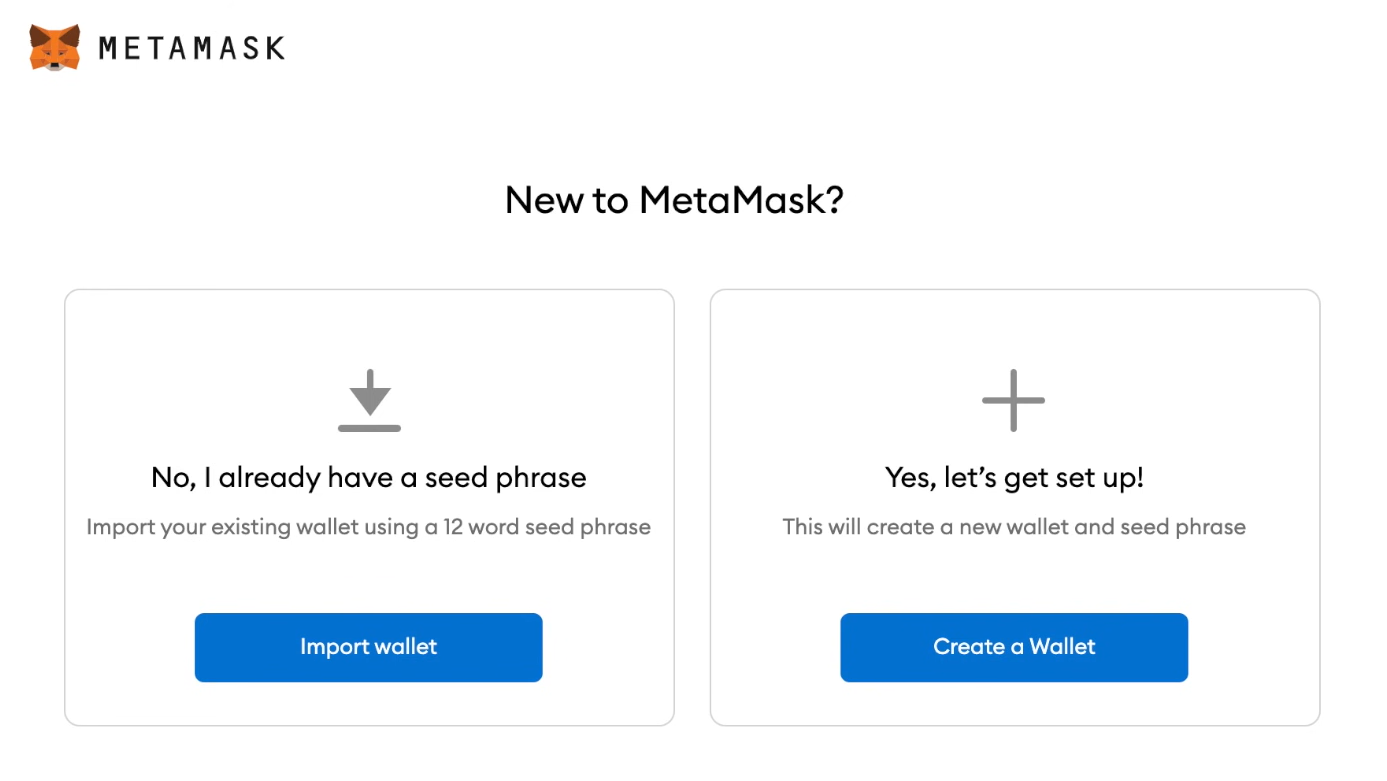
Une fois que vous avez téléchargé et installé l'extension du navigateur (pour ce tutoriel, nous utilisons Chrome), vous arriverez à l'écran de sélection initial.
Si c'est la première fois que vous configurez un portefeuille logiciel, vous voudrez commencer par l'option "Créer un portefeuille". Si vous avez déjà un portefeuille logiciel existant (Atomic, Exodus, Rainbow, etc.) et que vous souhaitez passer à MetaMask, sélectionnez l'option "Importer un portefeuille".
2a : Si vous devez créer un portefeuille
Après avoir sélectionné l'option pour créer un nouveau portefeuille, on vous demandera d'accepter — ou de refuser — la collecte de données d'utilisation de MetaMask. Vous pouvez toujours choisir de refuser ultérieurement dans les paramètres du portefeuille MM.
Ensuite, vous recevrez une demande pour créer un mot de passe. Vous utiliserez ce mot de passe pour vous connecter à votre compte MM via l'extension de navigateur ou l'application mobile. Bien que ce ne soit pas votre clé privée/phrase de récupération, vous voudrez le sauvegarder dans un endroit sûr, comme tout autre mot de passe.
La prochaine étape après avoir choisi un mot de passe implique votre phrase de récupération — ou "phrase de sauvegarde secrète" — agissez avec prudence. Vous recevrez une chaîne de mots générée de manière aléatoire et on vous demandera de confirmer cette phrase en la saisissant à nouveau dans l'application. Une fois confirmé, vous arriverez à la page principale de votre portefeuille MetaMask.
Note : Deux méthodes sécurisées pour stocker votre phrase de récupération sont de la noter physiquement dans un carnet ou sur un bloc-notes et de la sauvegarder dans un endroit sûr et hors ligne, ou d'utiliser un gestionnaire de mots de passe pour chiffrer votre mot de passe et votre phrase. Sauvegarder votre phrase n'importe où sur votre ordinateur (document Word, fichier texte, etc.) pourrait vous rendre vulnérable aux piratages et aux escroqueries. Depuis le boom initial des NFT en 2021, de nombreux artistes et collectionneurs de renom ont été victimes d'escroqueries et de piratages via leur phrase de récupération.
2b : Importer votre portefeuille
Si vous importez un portefeuille existant, vous avez probablement déjà navigué dans une interface de portefeuille logiciel et avez une idée générale de la façon dont MetaMask fonctionnera. En sélectionnant l'option "Importer un portefeuille", vous recevrez une invitation à entrer une clé privée (phrase de récupération) ou à télécharger un fichier JSON (essentiellement un instantané des informations de votre portefeuille existant) pour l'importation, alors ayez l'une ou l'autre prête !
Une fois que vous avez importé votre portefeuille existant, vous — tout comme toute personne nouvelle sur MetaMask — devriez passer à l'étape 3 pour vous assurer que votre portefeuille MM est configuré selon vos préférences idéales.
Étape 3 : Configurer les Paramètres
Prenez un moment pour explorer et configurer les paramètres de votre nouveau portefeuille. Cela peut sembler une étape arbitraire pour certains, mais se familiariser avec les paramètres de MetaMask et les menus divers peut être d'une grande aide si vous rencontrez des problèmes.
Pour accéder à la page des paramètres généraux, cliquez sur la photo du compte en haut à droite de la page à côté de "Ethereum Mainnet". Des champs tels que le nom de votre compte, les paramètres de notification et la liste de contacts peuvent être modifiés à partir de la page des paramètres.
Notez que l'adresse Ethereum unique de votre portefeuille est répertoriée directement en dessous de l'identifiant "Compte 1". Une adresse Ethereum est une chaîne aléatoire de caractères similaire à un numéro de compte bancaire. Vous utiliserez cette adresse pour interagir avec la blockchain Ethereum, parfois en la saisissant sur des sites et des plateformes d'échange pour collecter, envoyer et recevoir des jetons. Chaque adresse ETH est publique (plus ou moins, selon son utilisation) et consultable via Etherscan.io.
Le fait que vous puissiez voir/copier l'adresse de quelqu'un ne signifie pas que vous en avez le contrôle. Bien que n'importe qui puisse envoyer un jeton à n'importe quelle adresse ETH, seul l'utilisateur qui possède le portefeuille associé à l'adresse (c'est-à-dire qui a le mot de passe et la phrase de récupération) peut gérer et utiliser les jetons à l'intérieur.
Après avoir parcouru les paramètres de MetaMask et vérifié que votre portefeuille est dans la bonne langue et affiche votre conversion de devise préférée, vous pouvez passer à l'utilisation de votre portefeuille pour interagir avec des jetons.
Step 4: Add Funds
The two most common ways to add a token to your MetaMask wallet are by either A) sending it from an exchange (Coinbase, Gemini, etc.), or B) purchasing ETH directly through vetted partners in MetaMask’s payment interface.
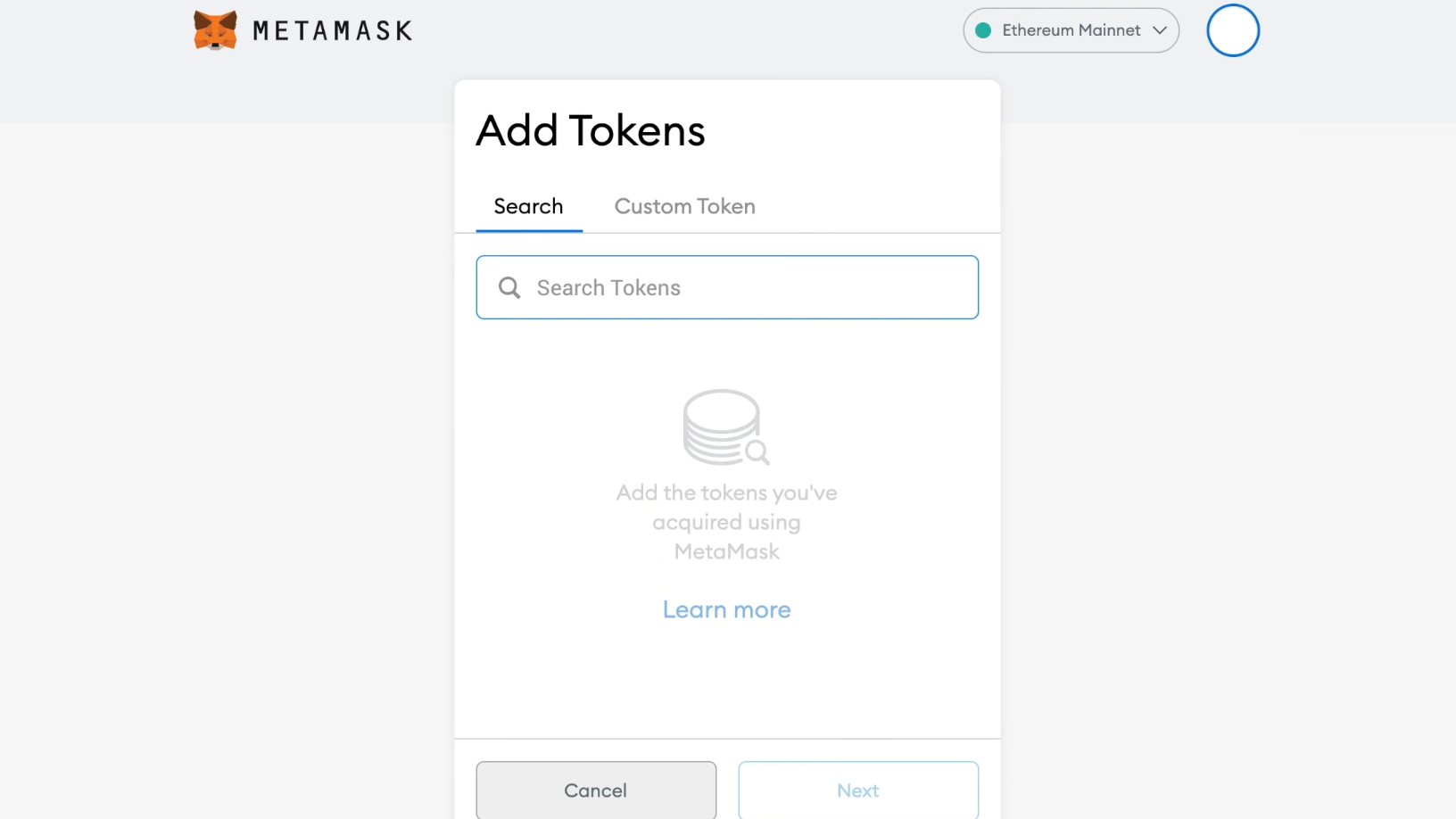
Before purchasing or receiving a token in your wallet, be sure to click the “Add Token” button at the bottom of your main wallet page. Although ETH is the default token, as MetaMask is an Ethereum wallet, here you can search for a variety of commonly traded tokens.
After you’ve added your desired token, it will be easier to import. The coin’s symbol (shorthand identifier: ETH = Ethereum, BTC = Bitcoin, etc.) will appear under “Assets” on the main wallet page just below ETH.
4a: Receiving Tokens From an Exchange
If you’re already an experienced crypto trader, importing from an exchange will be the most direct option for you to transfer tokens into MetaMask. Copy your MetaMask wallet address (that long string of numbers below “Account 1”) before heading over to your preferred exchange and plug that address into the “send” feature.
Similarly, if you’re receiving ETH or another token from a different wallet (be it your own or someone else’s), you’ll need to input your unique Ethereum address into the transaction details on the sender’s wallet.
4b: Purchasing ETH via MetaMask
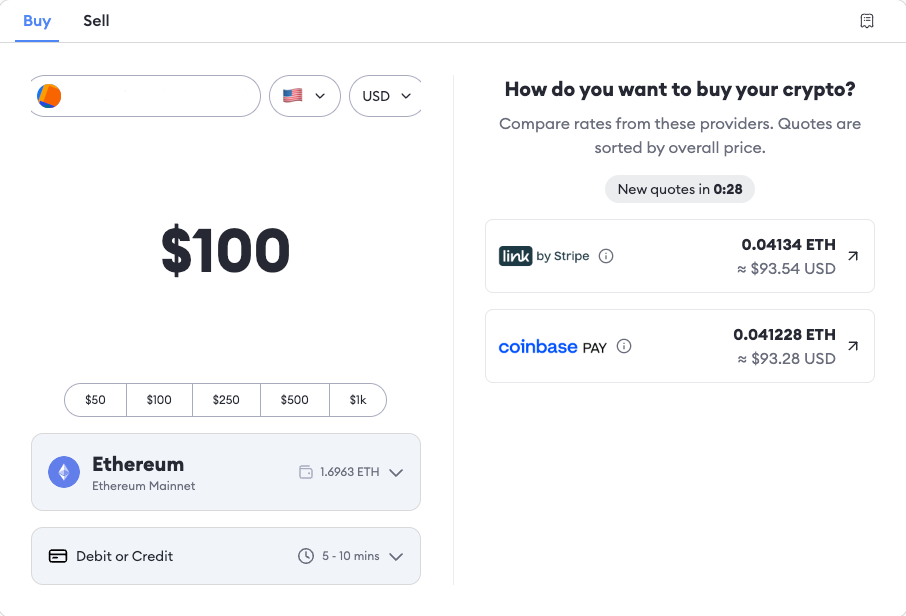
Another way to obtain tokens is to purchase ETH via MetaMask’s payment interface. Purchasing ETH through MetaMask will allow you to directly receive the funds into your wallet to keep, trade or swap for a different token. This feature can be accessed by simply clicking “Buy” on the main MM wallet page.
Once you’re on the purchasing interface, there will be a prompt to enter an amount and then billing details. To purchase ETH via debit or credit card, you’ll have the option of selecting Coinbase Pay or Link by Stripe. Otherwise, you can also purchase it through PayPal or an ACH deposit.
Étape 5 : Passage à la Version Mobile
Pour utiliser votre nouveau portefeuille sur votre téléphone, vous devrez télécharger l'application MetaMask via l'App Store d'Apple ou le Google Play Store. Une fois téléchargée, ouvrez l'application, qui vous guidera à travers une série de invites similaires à celles que vous avez suivies lors de la configuration initiale de votre portefeuille.
Cette fois, vous voudrez choisir l'option "Importer à l'aide de la phrase de récupération" et entrer la clé privée que vous avez précédemment enregistrée lors de la configuration initiale de MetaMask. Vous serez ensuite prêt à utiliser votre portefeuille MM en déplacement.
Étape 6 : Acheter des NFT
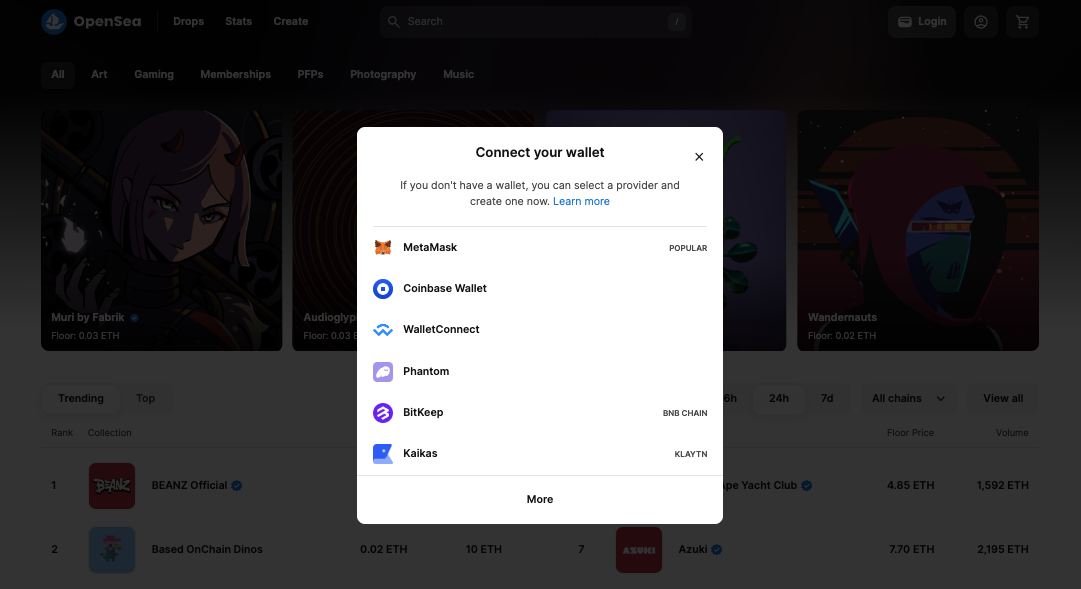
Une fois que vous avez configuré, exploré et alimenté votre portefeuille en jetons, vous pouvez vous connecter à l'un des nombreux marchés NFT pour acheter, vendre et échanger des NFT !
Les premiers marchés sur lesquels vous voudrez créer un compte sont OpenSea et Blur. OpenSea est l'un des principaux marchés NFT peer-to-peer, permettant aux utilisateurs d'interagir avec et de négocier des NFT provenant de nombreux marchés et blockchains différents. Blur est un marché plus récent qui a gagné beaucoup de traction et qui est plus orienté vers les traders à volume élevé, avec une interface et une présentation différentes.
Une fois que vous avez collectionné quelques NFT, ils vivront à l'intérieur de votre portefeuille et pourront être consultés via votre page OpenSea (ou d'autres comptes de marché) ou sous l'onglet NFT dans l'application mobile MetaMask. Vous pouvez en savoir plus sur le fonctionnement d'OpenSea et sur la manière de créer un compte sur la plateforme via sa page d'assistance.
Assurez-vous d'être connecté à votre MetaMask avant de naviguer sur OpenSea, Blur, Zora et d'autres marchés NFT. De même, lorsqu'on vous demande de connecter votre portefeuille à un site web, que ce soit un marché ou une plateforme de projet, assurez-vous que le site est crédible et que la transaction que vous recevez dans votre portefeuille a été envoyée par le site sur lequel vous vous trouvez actuellement et non par un tiers.
Mises à Jour de MetaMask
Afin de rester au fait des problèmes de sécurité liés à Web3 et d'améliorer la fonctionnalité du portefeuille, MetaMask met régulièrement à jour son logiciel. À l'été 2022, l'entreprise a introduit une fonctionnalité clé pour aider les utilisateurs à mieux identifier les tentatives de fraude en mettant en évidence les transactions demandant "l'approbation pour toutes". Cette commande est souvent une composante essentielle d'un contrat intelligent, accordant la permission d'approuver et, surtout, de transférer des jetons du portefeuille d'un utilisateur à un autre.
Les pirates exploitant des utilisateurs insouciants de Web3 ont également utilisé cette commande pour transférer le contenu des portefeuilles d'utilisateurs vers les leurs lors d'attaques de phishing ou lorsque qu'une place de marché NFT traite des bugs. En encourageant les utilisateurs à lire les petits caractères (et en les rendant plus lisibles que les petits caractères habituels), MetaMask espère que la mise à jour sensibilisera aux fraudes liées à Web3 et contribuera à éviter que les gens ne perdent leurs actifs numériques face à des acteurs malveillants.
En octobre 2022, l'entreprise a également annoncé qu'elle permettrait à ses utilisateurs d'acheter des cryptos directement via leur compte bancaire dans MetaMask via Sardine, un réseau de règlement marchand Automated Clearing House (ACH). Cette fonctionnalité permet aux utilisateurs d'acheter des cryptos sans attendre que le transfert soit compensé pendant des jours (comme c'est souvent le cas avec ACH pour les virements bancaires) et diminue les chances que leur achat soit refusé, ce qui peut arriver lors de l'achat de cryptos avec des cartes de crédit ou de débit.
Mises à Jour de MetaMask en Juillet 2023
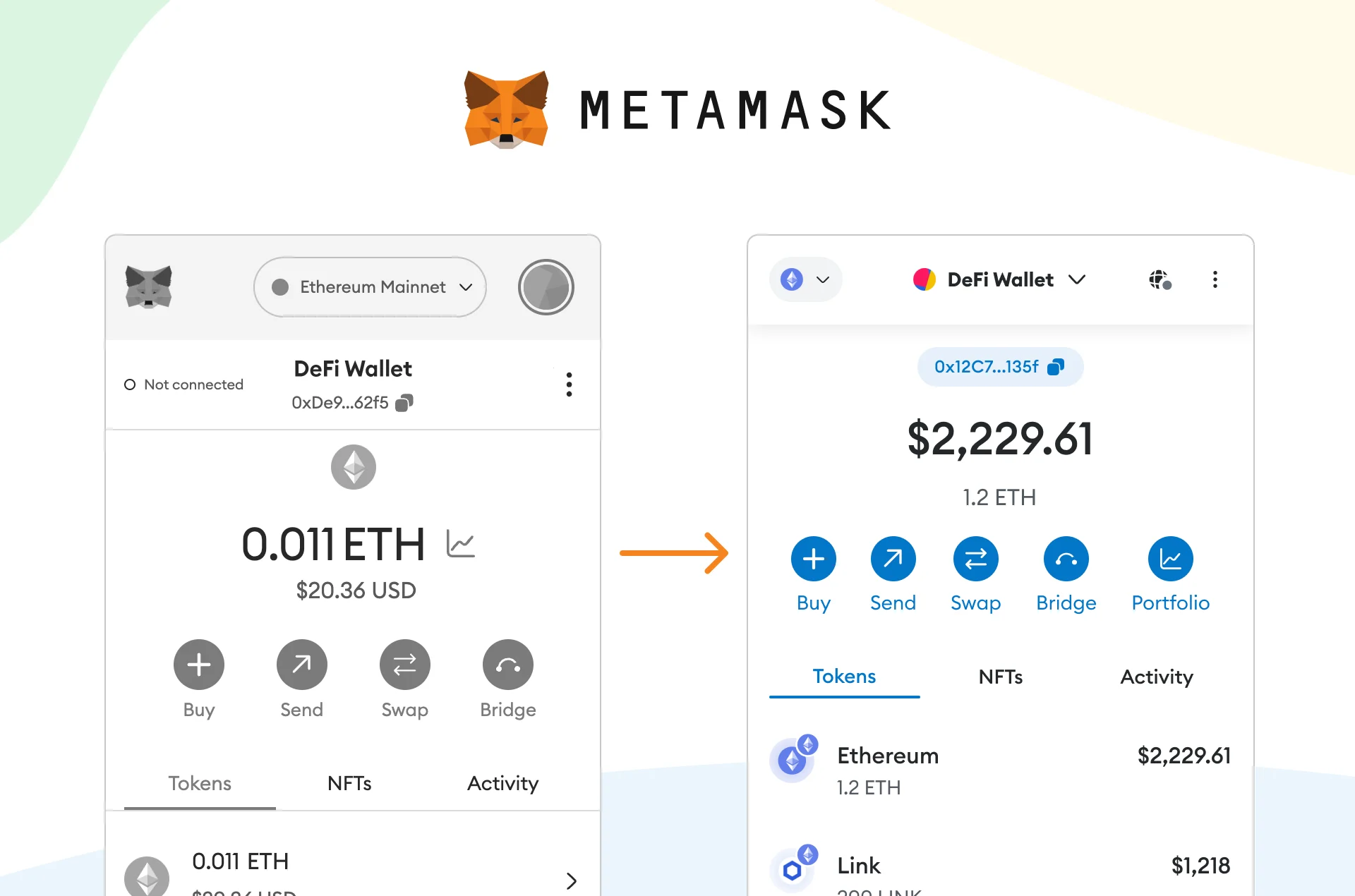
En juillet 2023, MetaMask a revu son expérience utilisateur (UX) et son agencement en condensant ses lignes de menu, rendant ainsi plus évident pour les utilisateurs de voir les connexions aux sites et d'accorder des autorisations. La communauté crypto a salué ce changement, étant donné la montée des escroqueries de phishing et des exploitations ciblant les nouveaux venus moins sophistiqués dans l'espace. Plus tard dans l'année, MetaMask a également dévoilé sa fonctionnalité Security Snaps, permettant aux utilisateurs d'ajouter une couche de sécurité supplémentaire à leurs transactions.
Acheter des NFT et des cryptos ne doit pas être compliqué. Les outils Web3 tels que MetaMask sont conçus pour rendre le processus relativement simple. Maintenant que vous avez une idée de comment commencer avec ce portefeuille logiciel, assurez-vous de consulter notre Guide NFT 101 et nos conseils sur la manière de garder vos actifs numériques en sécurité en évitant les escroqueries dans Web3.
Vous cherchez à configurer un portefeuille Phantom pour Solana ? Lisez notre guide complet ici.
Note de l'éditeur : Cet article a été mis à jour le 17 janvier 2024 pour inclure de nouvelles mises à jour et supprimer des informations obsolètes.